SellerSprite

Amazonキーワード最適化、ビックデータを用いた商品リサーチ分析ツール 📱 LINE公式アカウント:https://lin.ee/Y7ZNx1u(ID:@683balalmr)

2026年10月

この記事の結論

  • 自動広告から検索語句を集めるには、スポンサープロダクト広告の検索ワードレポートを利用する。

  • レポートはクリックが1回以上発生した検索情報を対象とするため、すべての検索・表示を網羅するものではない。

  • オート広告の4つのターゲティング区分や、検索語句と商品ターゲティング情報を区別する。

  • 同じ検索語が複数行に分かれている場合は、分析目的に応じて数値を合算する。

  • 抽出したキーワードは、商品との関連性と広告成果を確認してから手動広告への追加を検討する。

Amazonのスポンサープロダクト広告でオートターゲティングを運用していると、「実際にどの検索ワードでクリックされたのか」「自動広告から新しいキーワードをどう集めればよいのか」と悩むことはありませんか。

自動広告では、Amazonが商品情報などをもとに、関連する検索や商品ページへ広告を掲載します。そのため、広告主があらかじめ登録していない検索語句からクリックが発生することがあります。

こうした検索語句は、広告の改善や新しいキーワード候補の発見に役立ちます。ただし、キャンペーン全体のクリック数を見るだけでは、どの言葉が反応につながったのか判断できません。

Amazon自動広告から検索ワードを収集するには、Amazon Adsの「検索ワードレポート」を取得し、オートターゲティングのデータを抽出して、検索語句・クリック数・広告費・注文数を整理することが基本です。

本記事では、Amazon広告の検索ワードレポートをダウンロードする方法、検索語句と商品ターゲティング情報の区別、表記揺れや重複の整理、手動広告で検証するための候補リストの作成方法を解説します。

目次

  1. 自動広告から検索ワードを集めるには?

  2. 検索ワードレポートを取得する前の確認事項

  3. Amazon Adsで検索ワードレポートを出力する手順

  4. 自動広告の検索語句を整理する方法

  5. 実務例|検索ワードレポートを集計して候補表を作る

  6. 抽出した検索ワードを次の広告施策へつなげる

  7. SellerSpriteでキーワードの追加調査を行う

  8. よくある質問

  9. まとめ

自動広告から検索ワードを集めるには?

Amazon自動広告から検索ワードを集めるときは、広告の設定画面だけでなく、広告配信後の実績を確認する必要があります。

スポンサープロダクト広告では、Amazonが提供する検索ワードレポートを使うと、クリックが発生した検索情報と、その広告パフォーマンスを確認できます。

Amazon Ads公式の説明では、検索ワードレポートには少なくとも1回の広告クリックが発生した検索情報が含まれます。つまり、表示されただけでクリックされなかった検索語句を、すべて取得できるわけではありません。

検索語句と商品ターゲティングを区別する

自動広告は、購入者の検索結果ページだけでなく、関連する商品の詳細ページなどにも掲載されます。そのため、検索ワードに関係するレポート上の値が、すべて購入者の入力した自然言語の検索キーワードとは限りません。

例えば、商品詳細ページへの掲載に関連するASINなどの情報が含まれる場合があります。また、Amazonの2026年5月更新の公式説明では、検索以外の掲載環境で商品との最適な一致として推定された情報も対象になるとされています。

収集したデータは、検索キーワードとして使う候補と、商品ターゲティングとして確認する候補に分けて扱うことが重要です。

4種類のオートターゲティングを理解する

Amazon Adsでは、スポンサープロダクト広告のオートターゲティングに次の4種類が用意されています。
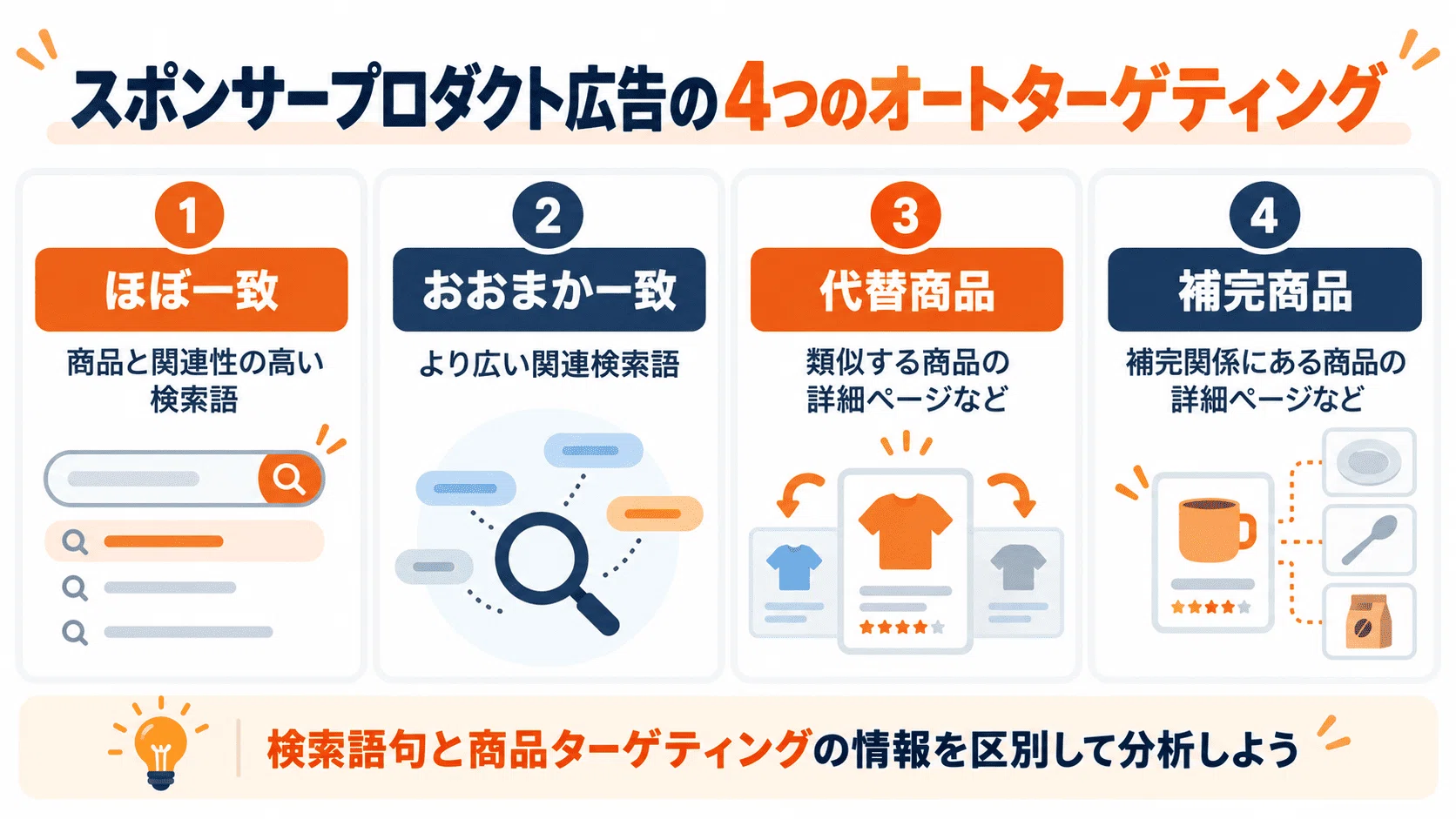
Amazon自動広告には4種類のターゲティングがあり、検索語句だけでなく商品詳細ページに関連する広告掲載情報も確認する必要があります。

記事の全文をご覧になるには、

こちらをクリックしてください。

セラースプライト拡張機能-ご利用ガイド:
セラースプライト拡張機能-ご利用ガイド
★190万人が使っているセラースプライト
Amazonキーワード最適化、ビッグデータを用いた 商品リサーチ分析ツール
日本セラーに人気NO.1のアマゾンツール!★
★セラースプライトHP
https://www.sellersprite.jp
★Facebook
sellersprite-JP:https://www.facebook.com/SellerSprite-JP-1129026833953296
★X
https://twitter.com/SellerSprite
★Chatwork
https://www.chatwork.com/yeyanglin
★Instagram
https://www.instagram.com/sellersprite_official/
★Tik Tok
https://www.tiktok.com/@sellersprite_official/

★LINE
https://lin.ee/Y7ZNx1u(ID:@683balalmr)
★Blog
https://sellersprite.hatenablog.com/
https://ameblo.jp/sellersprite/
http://sellersprite.livedoor.blog
SellerSprite JP(セラースプライト)|note
この記事の結論

  • 注文が0件でも、すぐに除外キーワードを設定するとは限らない。

  • 商品と明らかに関係がない検索語句は、クリック数が少なくても除外を検討できる。

  • 関連性が高い語句は、クリック数・広告費・利益性・商品ページを確認して判断する。

  • Amazon Ads公式ガイドでは、除外判断の参考として20クリック以上のデータ確認が推奨されているが、絶対的な基準ではない。

  • 広告経由売上が0円の場合、ACOSは通常の割合として計算できない。費用・注文・商品利益から状況を評価する。

Amazon広告を運用していると、「クリックされて広告費が増えているのに注文が入らない」「広告費を使っている検索ワードを除外した方がよいのか」と悩むことはありませんか。
特にスポンサープロダクト広告では、オートターゲティングや部分一致などによって、さまざまな検索語句から広告がクリックされます。その中には、商品との関連性が低い語句もあれば、関連性は高いものの、まだ注文につながっていない語句もあります。
こうした検索語句をすべて同じ基準で停止してしまうと、今後注文につながる可能性のある検索まで除外するおそれがあります。
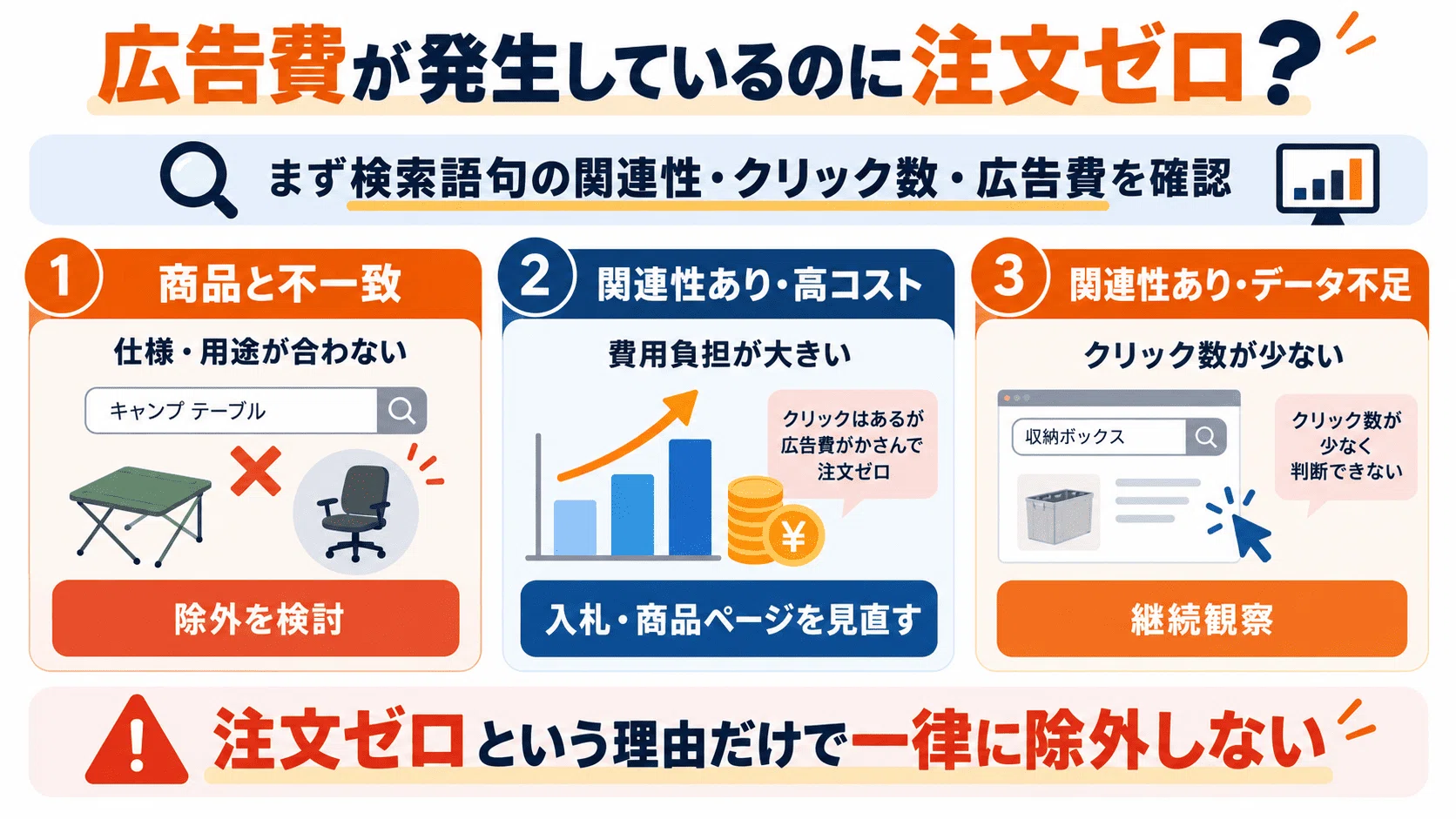
Amazon広告で費用がかかるのに注文がない検索語句は、検索意図、クリック数、広告費、CPC、商品利益、計測期間を確認し、継続観察・入札調整・除外のいずれかを判断することが重要です。
本記事では、Amazonの検索ワードレポートを使い、注文ゼロの検索語句をどのように評価するか解説します。
目次

  1. 広告費が高いのに注文がない検索語句はどう対処する?

  2. 判断する前に確認したい6つの項目

  3. 何クリック・何円で除外を検討するべき?

  4. 具体例|注文ゼロの検索語句を3パターンで判断

  5. 商品利益から許容CPCを考える方法

  6. 除外・入札調整・継続観察の実務手順

  7. SellerSpriteで入札と競合状況を確認する

  8. よくある質問

  9. まとめ

広告費が高いのに注文がない検索語句はどう対処する?

Amazon広告でクリックが発生しても注文がない場合、最初に確認すべきなのは、その検索語句が実際の商品に適しているかどうかです。
商品と関連性が低い検索語句に広告費が発生している場合と、関連性が高い検索語句で購入されていない場合では、原因と対処方法が異なります。

Amazon広告で注文がない検索語句は、商品との関連性、広告費、データ量を確認して対応を分けましょう。

記事の全文をご覧になるには、

こちらをクリックしてください。

セラースプライト拡張機能-ご利用ガイド:
セラースプライト拡張機能-ご利用ガイド
★190万人が使っているセラースプライト
Amazonキーワード最適化、ビッグデータを用いた 商品リサーチ分析ツール
日本セラーに人気NO.1のアマゾンツール!★
★セラースプライトHP
https://www.sellersprite.jp
★Facebook
sellersprite-JP:https://www.facebook.com/SellerSprite-JP-1129026833953296
★X
https://twitter.com/SellerSprite
★Chatwork
https://www.chatwork.com/yeyanglin
★Instagram
https://www.instagram.com/sellersprite_official/
★Tik Tok
https://www.tiktok.com/@sellersprite_official/

★LINE
https://lin.ee/Y7ZNx1u(ID:@683balalmr)
★Blog
https://sellersprite.hatenablog.com/
https://ameblo.jp/sellersprite/
http://sellersprite.livedoor.blog
SellerSprite JP(セラースプライト)|note

この記事の結論

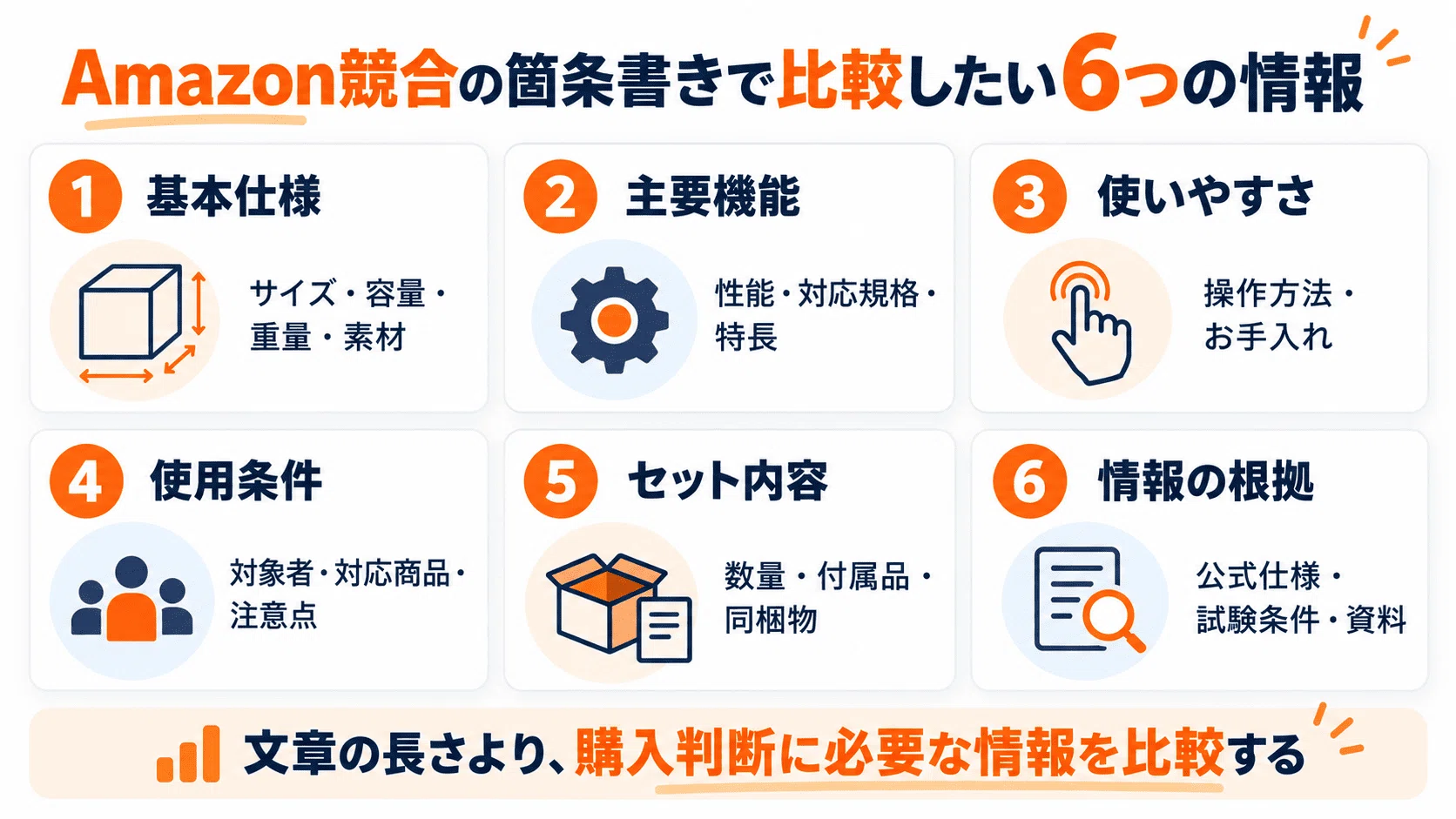
  • 競合の箇条書きは、文章の位置ではなく情報テーマごとに比較する。

  • 容量・サイズなどの仕様と、使いやすさなどの訴求を分けて記録する。

  • 書かれていない情報は「機能がない」ではなく「箇条書きでは未確認」と扱う。

  • 競合の表現をコピーせず、自社商品の事実に基づく改善候補を作る。

Amazonで競合商品のページを調べるとき、商品タイトルや価格だけでなく、「商品の特徴」として表示される箇条書きも確認していますか。

Amazonの箇条書きには、サイズ、素材、機能、使い方、セット内容など、購入者が商品を比較するための情報がまとめられています。しかし、競合の文章を上から順番に読んだだけでは、どの商品が何を強調し、どの情報が不足しているのか判断しにくい場合があります。

Amazon競合商品の箇条書きを比較するときは、文章の長さやキーワード数ではなく、「購入前に知りたい情報が、どの程度具体的に説明されているか」を同じ基準で確認することが重要です。

本記事では、競合ASINの5つの箇条書きを比較表にまとめ、訴求内容・客観的な仕様・購入メリット・裏付けの有無を整理する方法を解説します。

目次

  1. 競合の箇条書きは何を比較すればよい?

  2. 比較する競合ASINの選び方

  3. 5つの箇条書きを比較する5ステップ

  4. 競合比較表の作り方

  5. 比較結果から改善点を見つける方法

  6. SellerSpriteで競合Listingを確認する

  7. よくある質問

  8. まとめ

競合の箇条書きは何を比較すればよい?

Amazon競合商品の箇条書きでは、同じ商品カテゴリーについて、各商品がどの情報を購入者に伝えているかを比較します。

Amazonの公式SEOガイドでは、箇条書きで主な商品特徴を示し、サイズや容量、対象年齢など、購入判断に役立つ情報を分かりやすく整理することが案内されています。

競合の箇条書きは、文章量ではなく、商品仕様・主要機能・使いやすさなどの情報テーマごとに比較しましょう。

競合分析では、その考え方を使って、以下のような情報を同じ項目に分類します。

記事の全文をご覧になるには、

こちらをクリックしてください。

セラースプライト拡張機能-ご利用ガイド:
セラースプライト拡張機能-ご利用ガイド
★190万人が使っているセラースプライト
Amazonキーワード最適化、ビッグデータを用いた 商品リサーチ分析ツール
日本セラーに人気NO.1のアマゾンツール!★
★セラースプライトHP
https://www.sellersprite.jp
★Facebook
sellersprite-JP:https://www.facebook.com/SellerSprite-JP-1129026833953296
★X
https://twitter.com/SellerSprite
★Chatwork
https://www.chatwork.com/yeyanglin
★Instagram
https://www.instagram.com/sellersprite_official/
★Tik Tok
https://www.tiktok.com/@sellersprite_official/

★LINE
https://lin.ee/Y7ZNx1u(ID:@683balalmr)
★Blog
https://sellersprite.hatenablog.com/
https://ameblo.jp/sellersprite/
http://sellersprite.livedoor.blog
SellerSprite JP(セラースプライト)|note

この記事の結論

  • メイン画像では、対象商品を正確に表し、商品全体を表示する。

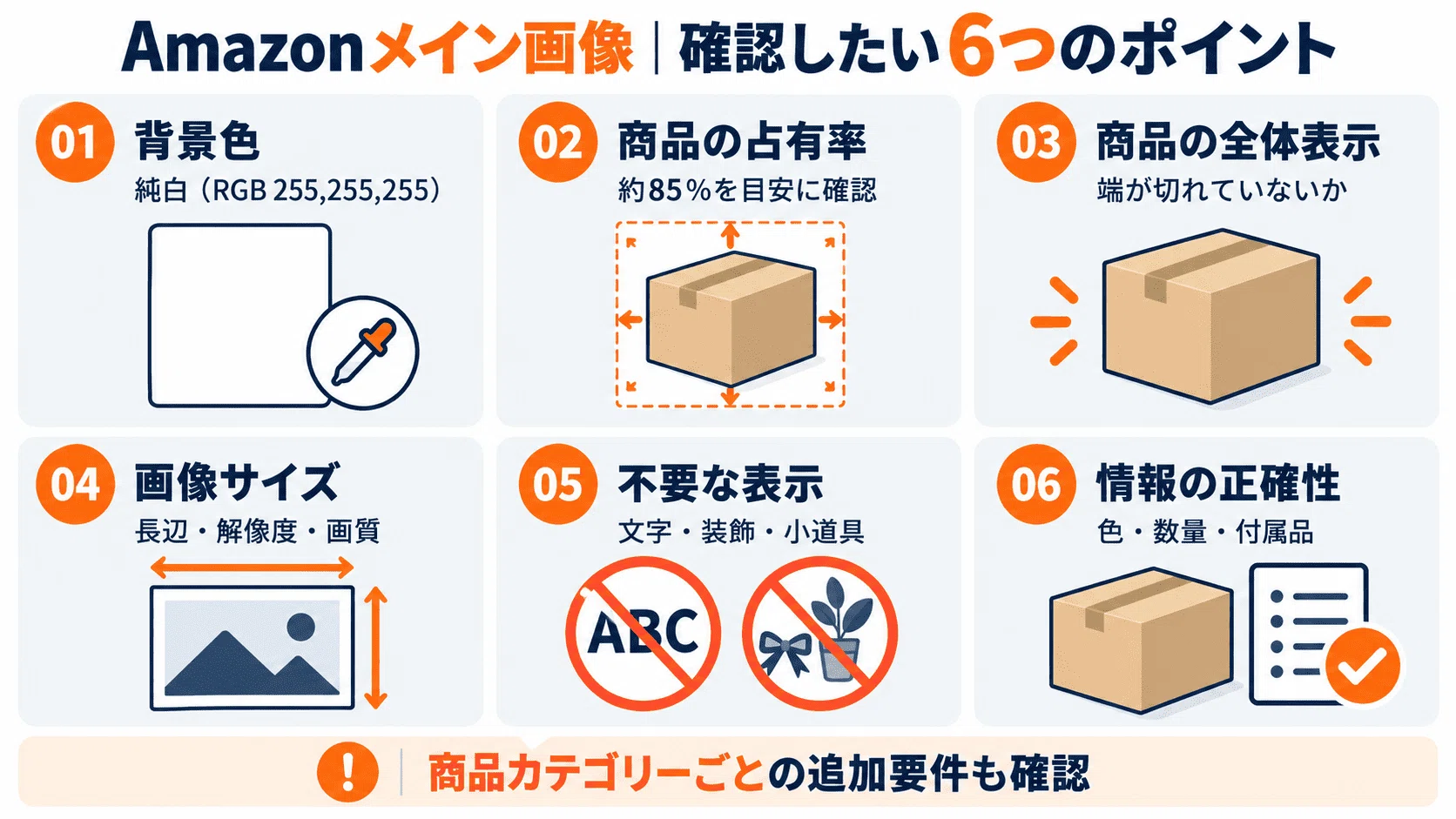
  • 一般的なメイン画像では、純白の背景(RGB 255,255,255)が求められる。

  • Amazonの公式要件では、商品が画像の約85%を占めることが示されている。

  • 最大解像度だけでなく、最小サイズとズーム機能に適したサイズも確認する。

  • 衣料品・靴・マルチパックなどは、商品タイプ固有の要件も確認する。

Amazonの商品画像を登録するとき、「メイン画像の背景は本当に白でなければならないのか」「商品は画像の何%を占める必要があるのか」「文字や付属品を一緒に表示してもよいのか」と迷うことはありませんか。

Amazonの商品メイン画像は、商品詳細ページの最初に表示されるだけでなく、検索結果の商品一覧にも使用されます。そのため、画像の見栄えだけでなく、Amazonの公式ガイドラインに適合しているかを確認することが重要です。

Amazonのメイン画像を確認する際は、純白背景(RGB 255,255,255)、商品の画面占有率、全体の表示、商品・付属品の正確性、不要な文字や装飾、画像の解像度を順番にチェックしましょう。

本記事では、Amazon.co.jpの公式画像要件に基づき、主な確認項目と具体的な検査手順を解説します。

目次

  1. Amazonメイン画像の公式要件とは?

  2. 白背景と商品の占有率を確認する

  3. 画像サイズ・解像度・ズームを確認する

  4. メイン画像で避けたい表現と表示方法

  5. カテゴリー別に確認したい例外

  6. メイン画像をチェックする5ステップ

  7. 検証例|3つの画像案を公式要件に照らして判定

  8. 画像を変更しても反映されない場合

  9. よくある質問

  10. まとめ

Amazonメイン画像の公式要件とは?

Amazonのメイン画像は、商品詳細ページの先頭に表示される画像です。Seller Centralでは「MAIN」に相当する画像として扱われ、検索結果にも表示されます。

Amazon公式ヘルプ「商品の画像に関する要件」では、メイン画像について複数の基準を定めています。

Amazonメイン画像の確認では、背景・商品占有率・解像度だけでなく、実際の商品との一致や不要な装飾の有無も確認します。

記事の全文をご覧になるには、

こちらをクリックしてください。

セラースプライト拡張機能-ご利用ガイド:
セラースプライト拡張機能-ご利用ガイド
★190万人が使っているセラースプライト
Amazonキーワード最適化、ビッグデータを用いた 商品リサーチ分析ツール
日本セラーに人気NO.1のアマゾンツール!★
★セラースプライトHP
https://www.sellersprite.jp
★Facebook
sellersprite-JP:https://www.facebook.com/SellerSprite-JP-1129026833953296
★X
https://twitter.com/SellerSprite
★Chatwork
https://www.chatwork.com/yeyanglin
★Instagram
https://www.instagram.com/sellersprite_official/
★Tik Tok
https://www.tiktok.com/@sellersprite_official/

★LINE
https://lin.ee/Y7ZNx1u(ID:@683balalmr)
★Blog
https://sellersprite.hatenablog.com/
https://ameblo.jp/sellersprite/
http://sellersprite.livedoor.blog
SellerSprite JP(セラースプライト)|note

この記事の結論

  • 競合画像は枚数だけでなく、伝えている情報テーマごとに比較する。

  • 外観、サイズ、機能、使用方法、お手入れ、セット内容などを分類する。

  • 画像で確認できない情報と、商品自体に存在しない機能は区別する。

  • 競合の構成をそのままコピーせず、自社商品の購入者が必要とする情報を優先する。

Amazonで競合商品の画像を比較するとき、画像の枚数やデザインだけを見ていませんか。同じ商品カテゴリーでも、メイン画像のほかにサイズ図、使用シーン、機能説明、付属品、使用方法など、さまざまな画像が掲載されています。

しかし、画像が多い商品でも、似た角度の写真ばかりで購入者の疑問が解消されていない場合があります。一方、画像の枚数が少なくても、必要な情報が分かりやすく整理されていることもあります。

Amazon競合の商品画像を比較する際は、画像枚数だけでなく、「購入者が知りたい情報を、どの画像で、どの程度具体的に説明しているか」を確認することが重要です。

本記事では、競合ASINの画像を情報テーマごとに分類し、画像の網羅性を比較する方法を解説します。

目次

  1. 競合の商品画像は何を比較する?

  2. 商品画像を7つの情報テーマに分類する

  3. 競合画像の情報網羅性を比較する5ステップ

  4. 画像ごとの情報カバレッジ表を作る

  5. 不足情報をどの画像から補うべきか

  6. SellerSpriteを活用した競合調査の進め方

  7. よくある質問

  8. まとめ

競合の商品画像は何を比較する?

Amazonの競合画像を比較する際に確認したいのは、「画像の枚数」だけではありません。購入者が商品を選ぶために必要な情報を、どの画像が説明しているかを比較します。

Amazonの公式SEOガイドでも、メイン画像に加えてサブ画像を活用し、商品の別角度、使用方法、詳細などを伝える考え方が案内されています。

メイン画像とサブ画像の役割を分ける

メイン画像は、検索結果などで商品を識別するための重要な画像です。一方、サブ画像は、サイズ、構造、使い方など、主画像だけでは伝えきれない情報を補足できます。

メイン画像の白背景や商品占有率などの規約については、Amazonメイン画像の規約を確認する方法をご覧ください。

画像の枚数が多いほど優れているとは限らない

同じ商品の正面写真を異なる角度で何枚も掲載していても、寸法や使用方法が分からなければ、購入者の疑問は残る可能性があります。

競合分析では、各画像がどの情報を提供しているかを確認し、同じ情報の重複と不足している情報を分けて考えましょう。

商品画像を7つの情報テーマに分類する

画像の情報量を比較するときは、次の7つのテーマを使うと整理しやすくなります。

記事の全文をご覧になるには、

こちらをクリックしてください。

セラースプライト拡張機能-ご利用ガイド:
セラースプライト拡張機能-ご利用ガイド
★190万人が使っているセラースプライト
Amazonキーワード最適化、ビッグデータを用いた 商品リサーチ分析ツール
日本セラーに人気NO.1のアマゾンツール!★
★セラースプライトHP
https://www.sellersprite.jp
★Facebook
sellersprite-JP:https://www.facebook.com/SellerSprite-JP-1129026833953296
★X
https://twitter.com/SellerSprite
★Chatwork
https://www.chatwork.com/yeyanglin
★Instagram
https://www.instagram.com/sellersprite_official/
★Tik Tok
https://www.tiktok.com/@sellersprite_official/

★LINE
https://lin.ee/Y7ZNx1u(ID:@683balalmr)
★Blog
https://sellersprite.hatenablog.com/
https://ameblo.jp/sellersprite/
http://sellersprite.livedoor.blog
SellerSprite JP(セラースプライト)|note

↑このページのトップヘ